Outil de fluidité de la parole

Parlez avec assurance

Une extension Chrome qui utilise le retour auditif différé (DAF) pour aider les personnes qui bégayent à parler plus fluidement.
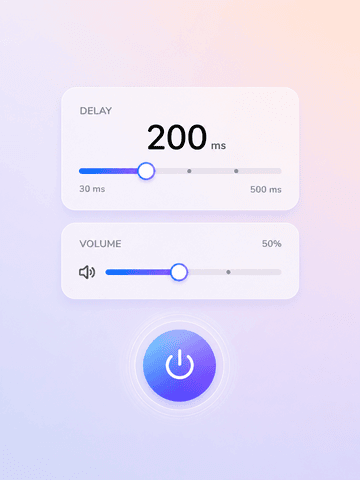
Interface de l’extension SayCloud pour Chrome affichant les contrôles DAF

Qu’est-ce que le DAF ?

Retour auditif différé

Le DAF vous renvoie votre voix avec un léger délai via un casque. Ce retour modifié ralentit naturellement votre débit et réduit le bégaiement. C’est une technique reconnue utilisée par les orthophonistes dans le monde entier.

Fonctionnalités

Tout ce dont vous avez besoin

Outils professionnels pour la parole, directement dans votre navigateur. Sans téléchargement ni compte.

Contrôle du délai

Réglez le délai entre 50 ms et 500 ms. Trouvez le réglage qui convient le mieux à votre façon de parler.

Modification de la hauteurBientôt disponible

Modifiez la hauteur de votre retour auditif. Une voix différente peut améliorer la fluidité pour certains.

Bruit blancBientôt disponible

Masquez votre retour auditif avec un bruit blanc réglable. Aide à réduire l’anxiété liée à la parole et l’auto-surveillance.

MétronomeBientôt disponible

Définissez un rythme pour cadencer votre parole. Aide à garder un débit stable et contrôlé.

Pour qui

Conçu pour des besoins réels

Bégaiement

Le DAF réduit les blocages et répétitions liés au bégaiement en modifiant votre boucle de retour auditif.

Bégaiement rapide

Le retour différé aide à ralentir les rythmes de parole rapides et irréguliers, fréquents dans le bégaiement rapide.

Anxiété liée à la parole

Un débit contrôlé réduit la gêne lors de présentations, appels et prises de parole en public.

Orthophonie

Pratiquez les techniques DAF chez vous entre les séances avec votre orthophoniste.

Prise de parole en public

Préparez vos interventions et réunions en vous entraînant avec un rythme et un retour contrôlés.

Travail d’accent

Le DAF aide à contrôler le rythme de parole lors du travail sur la prononciation et l’accent.

Comment ça marche

Trois étapes simples

1
Installer l’extension

Ajoutez SayCloud à Chrome depuis le Web Store. C’est gratuit et rapide.

2
Autoriser le micro

Autorisez l’accès au micro quand c’est demandé. L’audio ne quitte jamais votre appareil.

3
Commencer à parler

Mettez votre casque, appuyez sur le bouton marche, et commencez à parler avec assurance.

FAQ

Questions fréquentes

Non. Tout le traitement audio se fait en temps réel sur votre appareil. Rien n’est enregistré, stocké ou envoyé sur un serveur. Les données du micro restent dans votre navigateur et sont supprimées dès que vous arrêtez.

Oui, totalement gratuit. Toutes les fonctionnalités sont accessibles sans frais, sans offres premium ni coûts cachés.

Oui. Une fois installé, SayCloud fonctionne sans connexion internet. Tout le traitement audio se fait localement dans votre navigateur — aucun serveur requis.

Google Chrome et navigateurs basés sur Chromium — Edge, Brave, Opera — version 109 ou plus.

Non. SayCloud n’a ni analytics, ni suivi, ni services tiers. Il n’a même pas de serveur backend. Vos données restent sur votre appareil, point final.

La première fois que vous appuyez sur le bouton marche, Chrome demande l’autorisation du micro — cliquez sur Autoriser. Si vous l’avez bloqué par erreur, ouvrez les paramètres du site Chrome, passez le micro de Bloquer à Autoriser, puis rechargez et réessayez. Vous pouvez aussi gérer les autorisations globalement — collez ceci dans la barre d’adresse : Trouvez ensuite SayCloud dans la liste et passez-le en Autoriser.

L’épinglage garde SayCloud accessible d’un clic dans la barre d’outils. Ouvrez les extensions Chrome, trouvez SayCloud, puis cliquez sur l’icône d’épinglage. Une fois épinglé, SayCloud reste visible dans la barre d’outils.

Oui. Le DAF fonctionne en vous renvoyant votre voix avec un délai. Sans casque, le son retardé sortirait des haut-parleurs et créerait une boucle de retour. Tout casque filaire ou sans fil convient.

Commencez entre 100 et 150 ms, puis ajustez. La plupart préfèrent entre 50 et 200 ms. Les casques Bluetooth ajoutent de la latence, il peut donc être nécessaire de réduire le délai ou d’utiliser un casque filaire pour un contrôle précis.

Oui. SayCloud s’exécute dans sa propre fenêtre et fonctionne avec Google Meet, Zoom, Teams ou tout autre appel tant que Chrome est ouvert.

Prêt à parler avec assurance ?

Gratuit, privé et fonctionne hors ligne. Essayez SayCloud dès aujourd’hui.

Ajouter à Chrome — C’est gratuit